


.jpg)
.jpg)
Elenchi regionali docenti 2026, guida completa alla compilazione della domanda senza errori

Dalle procedure concorsuali agli allegati, passando per titoli di preferenza, riserve e dichiarazioni: tutti i passaggi utili per compilare correttamente l’istanza...


La piattaforma per la presentazione dell'istanza di partecipazione alla procedura per la costituzione degli elenchi regionali per il ruolo è aperta fino al 25 Maggio.
A tal fine appare opportuno fornire adeguati chiarimenti così da inoltrare la propria istanza facilmente e celermente, senza commettere errori. Con il consiglio di controllare fino alla fine la corretta compilazione dell'istanza e di verificare eventuali FAQ che possono uscire nel mentre ci ci avvicina alla scadenza.
ECCO TUTTE LE SEZIONI DELLA DOMANDA DA COMPILARE
A tal proposito ci si chiede quali siano le sezioni della domanda da compilare.
Precisiamo che il sistema prospetterà una pagina con tutte le sezioni della domanda da compilare. Il carattere ‘*’ indica che la compilazione della sezione è obbligatoria per l’inoltro della domanda.


L’utente deve, per ogni sezione di interesse ai fini della compilazione, cliccare sul pulsante +.
In fase di inserimento domanda, il sistema darà la possibilità di inserire i dati di interesse.
Come ‘azione disponibile’, viene proposto il tasto +.
Ricordiamo che il tasto ‘Inoltra’ viene attivato sole se le sezioni obbligatorie risultano tutte compilate. Il candidato può selezionare le procedure concorsuali tra quelle proposte nella sezione “Procedure concorsuali richieste”.
Per ogni distinto insegnamento/classe di concorso/tipo posto il sistema proporrà al candidato solo il concorso più risalente per cui il candidato è inserito in platea.
In fase di inserimento domanda, il sistema darà la possibilità di inserire i dati di interesse. Tutte le sezioni della domanda sono gestite con le stesse modalità.
In riferimento ad ogni sezione, cliccando sul tasto + , viene proposta la sezione di interesse come l’esempio riportato in basso:


Il sistema prospetta la lista delle procedure concorsuali per cui il candidato può partecipare; il candidato deve spuntare le relative caselle e selezionare il tasto SALVA.
In fase di modifica domanda o comunque se la sezione di interesse risulta già inserita e quindi compilata, il sistema propone diversi tasti per altrettante azioni: ‘Visualizza’, ‘Modifica’ ed ‘Elimina’.

Al clic sul pulsante ‘Visualizza’, il sistema prospetta la sezione di interesse e permette la visualizzazione dei dati di dettaglio precedentemente inseriti/aggiornati; i dati saranno in formato protetto.
Al clic sul pulsante ‘Modifica’, il sistema prospetta la sezione di interesse e permette l’aggiornamento dei dati di dettaglio.
Al clic sul pulsante ‘Elimina’ , il sistema provvede a cancellare tutti i dati di dettaglio della sezione di interesse.
Sezione Procedure concorsuali richieste
Il candidato deve obbligatoriamente compilare la sezione “Procedure concorsuali richieste” cliccando sul pulsante +


Il sistema prospetta una nuova pagina con la lista delle procedure concorsuali per le quali il candidato può partecipare, proponendo per ognuna solo il concorso più risalente per cui il candidato è inserito in platea.
Per ogni procedura sono riportati i voti conseguiti nelle prove previste.
Se il candidato seleziona una classe di concorso su posto comune della secondaria, relativa ai concorsi PNRR1 o PNRR2, alla quale ha partecipato con titolo di accesso diverso dall’abilitazione (3 anni di servizio, 24 CFU, 30 CFU e, per gli ITP, con il solo titolo di studio), il sistema richiede obbligatoriamente di dichiarare se l’abilitazione sia stata o meno conseguita.
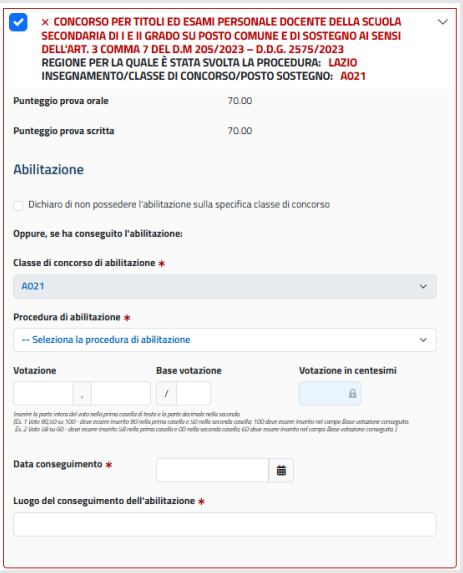
Nel caso in cui dichiari di aver conseguito l’abilitazione, il candidato dovrà dichiarare i seguenti dettagli:
- Classe di concorso di abilitazione – obbligatoriamente quella per cui si sta chiedendo la partecipazione nel posto comune.
Caso particolare: Se il candidato ha chiesto la partecipazione per la classe di concorso A023, nella tendina delle classi di concorso di abilitazione saranno disponibili le classi di concorso A023, A011, AM12, A013, AS12, AM2% (lingue al 1° grado), AS2% (lingue al 2° grado)
- Con quale procedura ha conseguito l’abilitazione, selezionando tra quelle proposte
- Data del conseguimento - il sistema controllerà che la data non sia successiva al termine di presentazione domanda
- Luogo del conseguimento
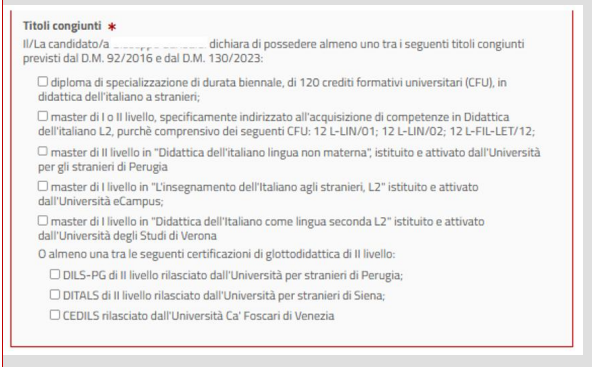
Nel caso in cui il candidato abbia chiesto la partecipazione per la classe di concorso A023 - Lingua italiana per discenti di lingua straniera, deve obbligatoriamente dichiarare il possesso di almeno uno tra i titoli congiunti previsti dal D.M. 92/2016 e D.M. 130/2023, come mostrato nella figura sottostante:
I campi da completare in caso di titolo conseguito all’estero risultano compilabili solamente se come titolo di abilitazione l’utente abbia selezionato l’opzione “Titolo estero conseguito attraverso percorsi di accesso non selettivi, riconosciuto (o di cui si è richiesto il riconoscimento) ai sensi del decreto legislativo 9 novembre 2007 n.206” oppure l’opzione “Titolo estero specifico conseguito attraverso laurea magistrale, riconosciuta ai sensi del decreto legislativo 9 novembre 2007 n.206".
Per il titolo conseguito all’estero il candidato dovrà indicare in alternativa:
- gli estremi del riconoscimento del titolo, se già riconosciuto;
- la data in cui è stata inoltrata richiesta di riconoscimento, se non ancora riconosciuto (si ricorda che in questo caso la partecipazione è con riserva).
Terminato l’inserimento dei dati, il candidato deve completare l’operazione effettuando un clic sul bottone “Salva’.
Effettuando un clic sul bottone ‘Torna alla lista principale’ l’applicazione riporta alla pagina precedente del ‘modello di presentazione della domanda’. La seziona lavorata risulterà compilata e vengono rese disponibili le funzionalità ‘Visualizza’, ‘Modifica’ ed ‘Elimina’.
Sezione Titoli di preferenza
Se il candidato vuole inserire i titoli di preferenza posseduti deve cliccare sul pulsante + della relativa sezione.
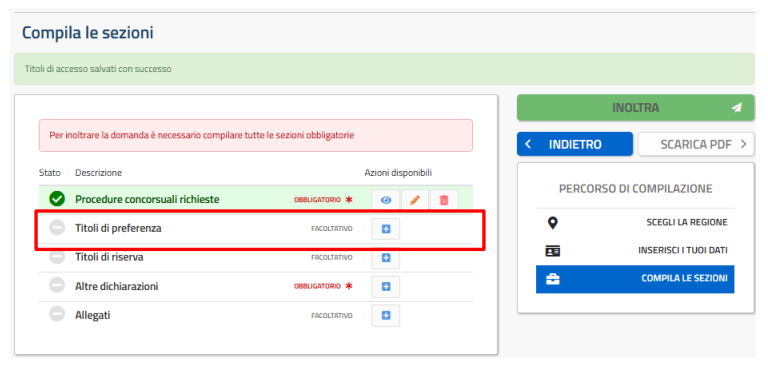
Il sistema prospetta una nuova pagina, in cui l’utente può inserire i titoli di preferenza posseduti.
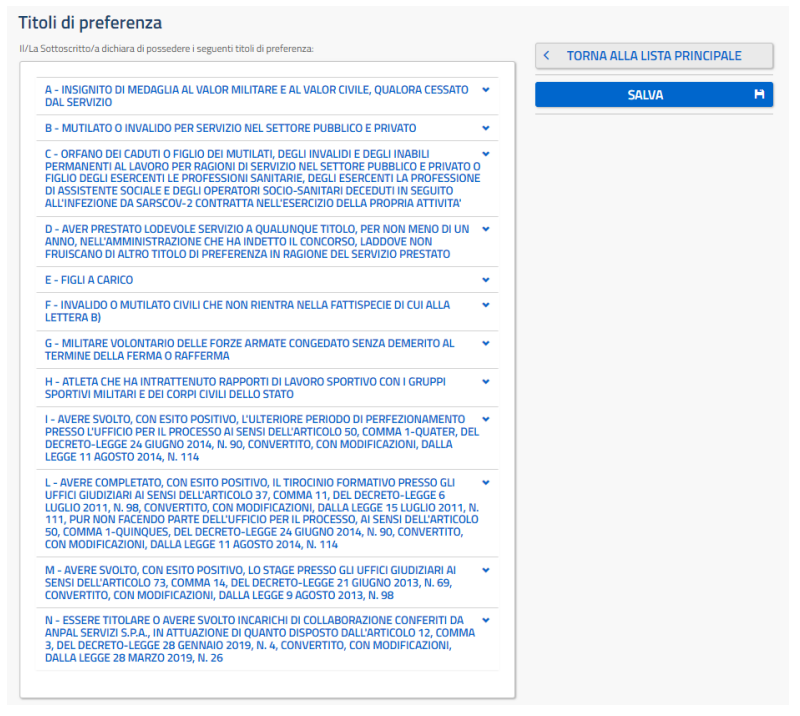
Per inserire il singolo titolo, il candidato dovrà espandere la voce corrispondente e comunicare le informazioni richieste.
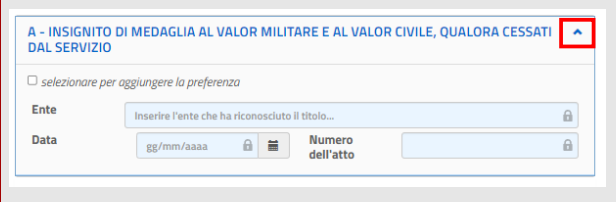
Terminato l’inserimento di tutte le preferenze in proprio possesso, il candidato deve completare l’operazione effettuando un clic sul bottone ‘Salva’.
Il sistema riporta alla pagina precedente del modello di presentazione della domanda. La seziona lavorata risulterà compilata e vengono rese disponibili le funzionalità ‘Visualizza’, ‘Modifica’ ed ‘Elimina’.
Sezione Titoli di riserva
Se il candidato vuole inserire i titoli di riserva posseduti deve cliccare sul pulsante della relativa sezione.
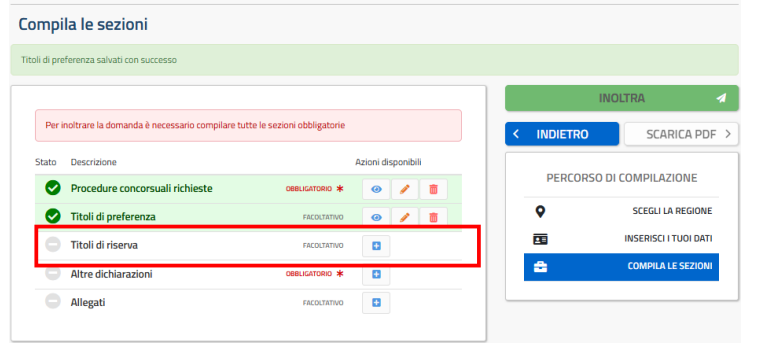
Il sistema prospetta una nuova pagina, in cui l’utente può inserire i titoli di riserva posseduti.

Per inserire il singolo titolo, il candidato dovrà espandere la voce corrispondente e comunicare le informazioni richieste.

Per tutte le tipologie di riserva, tranne A, il candidato dovrà inoltre effettuare obbligatoriamente la dichiarazione di iscrizione o meno nei centri di collocamento.
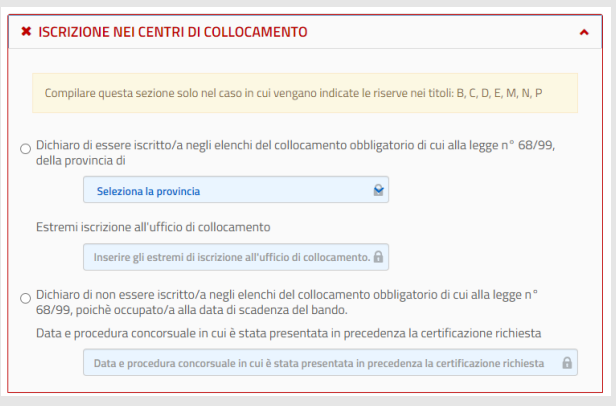
Terminato l’inserimento di tutte le riserve in proprio possesso, il candidato deve completare l’operazione effettuando un clic sul bottone ‘Salva’.
Il sistema riporta alla pagina precedente del modello di presentazione della domanda. La seziona lavorata risulterà compilata e vengono rese disponibili le funzionalità ‘Visualizza’, ‘Modifica’ ed ‘Elimina’.
Sezioni ‘Altre dichiarazioni’
Al fine di inoltrare la domanda il candidato dovrà compilare obbligatoriamente la sezione ‘Altre dichiarazioni’, cliccando sul pulsante + della relativa sezione.
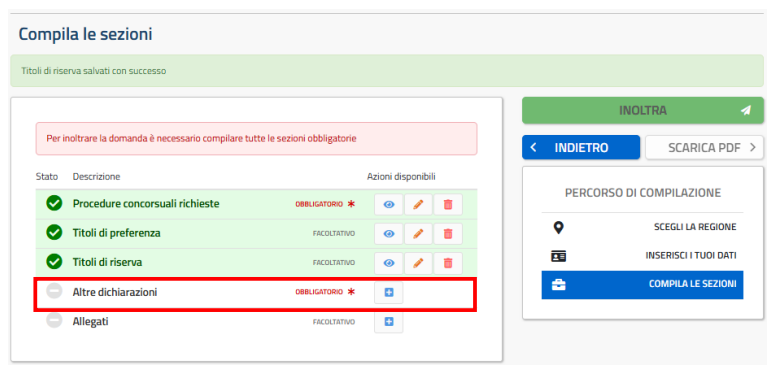
Il sistema prospetta una nuova pagina, in cui l’utente deve rendere le dichiarazioni richieste. N.B. Tutte le dichiarazioni obbligatorie sono contrassegnate con un asterisco ‘*’.
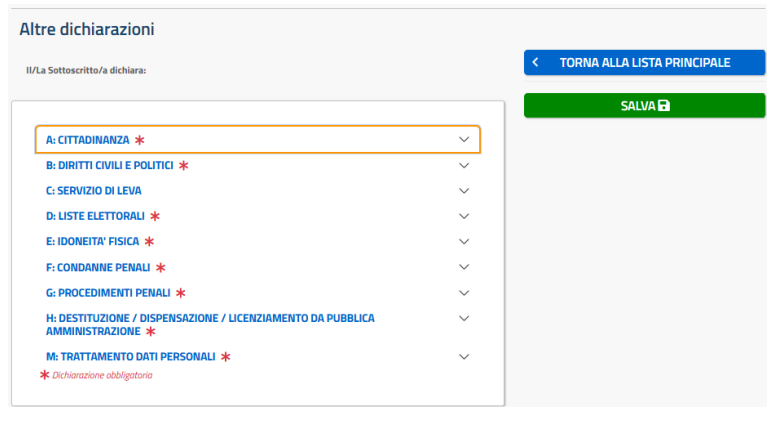
Le dichiarazioni sono tutte obbligatorie, tranne la sezione “C: Servizio di leva”, che va compilata solo per coloro che sono soggetti all’obbligo.
Il sistema non consentirà il salvataggio della sezione, se il candidato non avrà reso tutte le dichiarazioni obbligatorie. Dopo aver compilato la sezione il candidato deve completare l’operazione effettuando un clic sul bottone ‘Salva’. Il sistema riporta alla pagina precedente del modello di presentazione della domanda. La seziona lavorata risulterà compilata e vengono rese disponibili le funzionalità ‘Visualizza’, ‘Modifica’ ed ‘Elimina
Sezione Allegati
Se il candidato vuole inserire eventuali allegati deve cliccare sul pulsante + della relativa sezione.
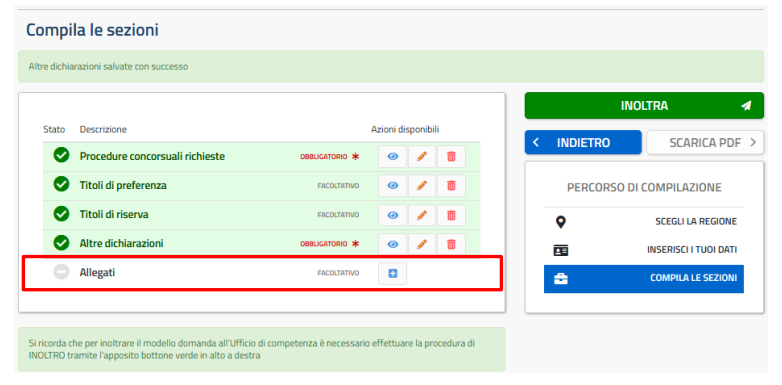
Il sistema prospetterà la sezione allegati in cui il candidato può caricare documenti in formato .pdf o .zip fino ad un massimo di 5 MB. Per allegare un documento è necessario premere il tasto ‘Scegli file’:

di VALENTINA TROPEA


%20(2).jpg)
.jpg)

%20(2).jpg)


.jpg)
Commenti