


.jpg)
.jpg)
Elenchi regionali per il ruolo 2026: GUIDA MIM per inoltrare correttamente la propria domanda senza commettere errori. Possibile modificare i dati già inseriti? Ecco i preziosi chiarimenti in merito

Elenchi regionali per il ruolo 2026: si ricordi che la procedura di presentazione della domanda è completata correttamente solo se la domanda...


In merito agli Elenchi regionali per il ruolo occorre precisare che da oggi i soggetti interessati potranno presentare apposita istanza di partecipazione: la piattaforma, infatti, è aperta fino al 25 Maggio.
Passi da fare per presentare la domanda
I passi che il candidato deve compiere per completare correttamente il procedimento di presentazione della domanda sono i seguenti:
1. Accedere alla pagina principale della “Piattaforma Concorsi e Procedure Selettive”, con le credenziali in proprio possesso.
2. Selezionare ISTANZE -> Presenta una domanda e dalla lista delle istanze scegliere “Elenchi regionali di cui all’articolo 399, comma 3-ter, del decreto legislativo 16 aprile 1994, n. 297”.
3. Compilare la domanda (cliccando sul tasto “COMPILA LA DOMANDA”).
4. Aggiornare, se necessario, i dati precedentemente inseriti (utilizzando la funzione di modifica).
5. Inserire, se necessario o dove richiesto, l’elenco dei documenti da consegnare contestualmente alla domanda.
6. Inoltrare la domanda (utilizzando la funzione “Inoltra”).
L’inoltro deve avvenire entro la data indicata come termine ultimo per la presentazione delle domande. Al momento dell’inoltro, il sistema crea un documento .pdf, che viene inserito nella sezione “Domande presentate” presente nel menù “Istanze”, contenente il modulo domanda compilato.
L’intero processo di compilazione della domanda da parte del candidato viene tracciato tramite il salvataggio di ciascuna sezione, ma deve essere finalizzato dal candidato stesso con l’inoltro della domanda.

Si ricordi, infatti, che la procedura di presentazione della domanda è completata correttamente solo se la domanda viene “inoltrata”.
Le domande inserite nel sistema ma non inoltrate non verranno considerate valide.
A garanzia del corretto completamento dell’operazione, dopo l’inoltro della domanda, il candidato può effettuare le seguenti operazioni:
1. Verificare la ricezione di una mail contenente la conferma dell’inoltro e la domanda in formato .pdf.
2. Verificare che accedendo in visualizzazione sull’istanza, la stessa si trovi nello stato "inoltrata".
3. Accedere alla sezione "Domande presentate" presente nel menù personale “Istanze” e verificare che il modulo domanda contenga tutte le informazioni.
COME MODIFICARE I DATI GIÁ INSERITI?

Dopo l’inoltro della domanda, i dati presenti nel PDF potranno essere modificati solo previo annullamento dell’inoltro. Il candidato dovrà quindi procedere all’annullamento tramite apposita funzionalità, modificare i dati e provvedere ad un nuovo inoltro.
Quindi, se il candidato avesse necessità di modificare alcune informazioni inserite nella domanda, o gli allegati, deve:
1. annullare l’inoltro;
2. apportare le modifiche;
3. procedere con un nuovo inoltro
Come utilizzare le funzioni per la presentazione della domanda
L’accesso all’applicazione avviene dal sito del Portale MIM e successivamente alla pagina Piattaforma Concorsi e Procedure Selettive.
Il sistema propone una pagina in cui inserire le proprie credenziali di accesso del portale.

L’utente deve inserire le proprie credenziali e fare un clic su “ENTRA”.
In alternativa può eseguire l’accesso tramite SPID, CIE, CNS, eIDAS
Una volta che l’Utente ha acceduto al servizio, in quanto regolarmente abilitato, nella Home page privata avrà a disposizione l’elenco delle istanze disponibili legate ai vari procedimenti amministrativi.
In particolare, l’utente avrà a disposizione l’istanza per la presentazione della domanda “Elenchi regionali di cui all’articolo 399, comma 3-ter, del decreto legislativo 16 aprile 1994, n. 297”.
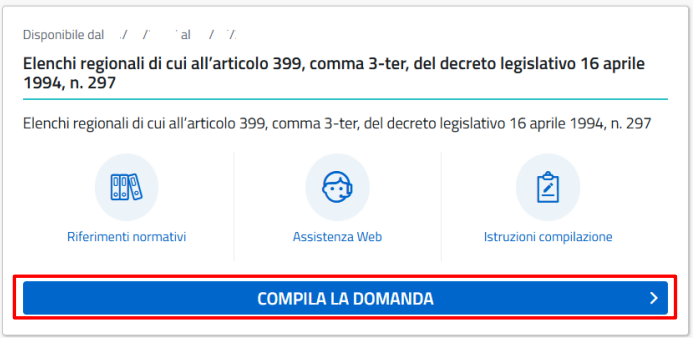
Fare clic su “Compila la domanda” per compilare l’Istanza.
La sezione dell’Istanza oltre a consentire l’accesso alle funzioni di presentazione domanda (“Compila la domanda”), offre anche altri servizi a corredo.
Tra questi servizi evidenziamo:
➢ “Riferimenti normativi e scadenze amministrative”. È il link alla pagina che contiene la normativa che disciplina la presentazione della domanda e riporta la scadenza dei termini
➢ ” Assistenza Web” È il link che permette la consultazione delle FAQ (risposte alle domande più frequenti).
➢ “Istruzioni per la compilazione” È il link che permette di avere indicazioni operative per l’uso della funzione.

All’accesso il candidato visualizzerà una pagina informativa;
bisognerà poi dichiarare di aver preso visione dell’informativa sul trattamento dei dati personali;
Fare clic su “Presa visione” e quindi su “Avanti”.
IMPORTANTE: al fine di non avere problemi nella compilazione della domanda, non utilizzare, in nessun caso, il tasto "Indietro" o "Avanti" del browser collocato in alto a sinistra. Utilizzare il link "Indietro" o il pulsante "AVANTI" dell'applicazione.
Alla pressione del tasto “Avanti” il candidato accederà alla pagina che gli consente di procedere con la dichiarazione dell’Ufficio Scolastico Regionale al quale inoltrare la domanda.
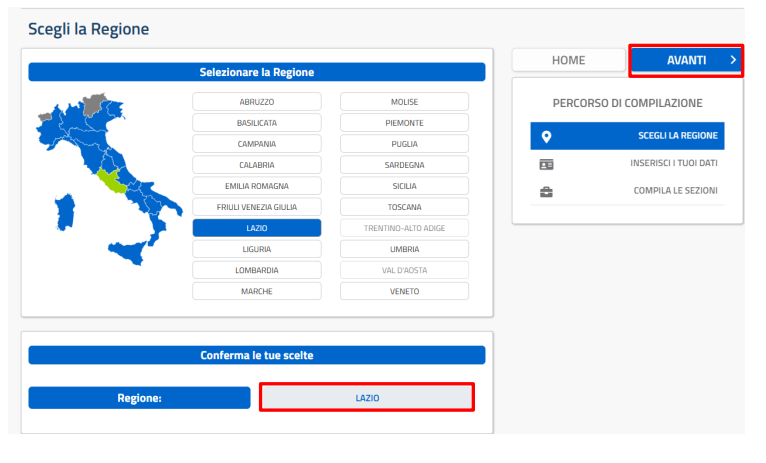
L’utente seleziona dalla list-box proposta la regione di interesse e clicca su ‘Avanti’.
Viene prospettata la pagina seguente:

In testa alla pagina dei dati personali è disponibile il link per l’area riservata, cliccando su ‘Gestione profilo’.
I dati anagrafici e di recapito sono preimpostati e non modificabili e sono quelli forniti in fase di registrazione al servizio IAM.
Possono essere modificati nell'area riservata del portale nella sezione "Gestione profilo".
I dati di residenza sono sempre modificabili.
Per impostare la provincia e il comune di residenza l’utente ha a disposizione le liste proposte dal sistema. La lista dei comuni proposti è guidata in funzione della provincia selezionata.
Se i dati di recapito risultano incompleti è necessario aggiornarli nell'apposita area riservata del portale nella sezione "Gestione profilo" per procedere con l'inoltro della domanda. Dopo la modifica occorre chiudere il browser ed effettuare nuovamente l'accesso. In particolare, senza un indirizzo di posta elettronica non è possibile completare l'operazione di inoltro, poiché la procedura prevede l'invio di una e-mail di conferma.
SCARICA LA GUIDA MIM (PDF)
di VALENTINA TROPEA


%20(2).jpg)
.jpg)

%20(2).jpg)


.jpg)
Commenti